

- WYSIWYG(所见即所得)编辑:使用所见即所得(WYSIWYG)编辑器修改文档,并实时预览发布后的效果。
- Git 同步:所有更改会自动与 Git 存储库同步,确保版本控制。
- 团队协作:多人可同时编辑文档。
- 组件集成:通过斜杠命令添加提示、代码块和其他组件。
- 无需配置:可在控制台立即开始撰写。
概览
编辑器模式
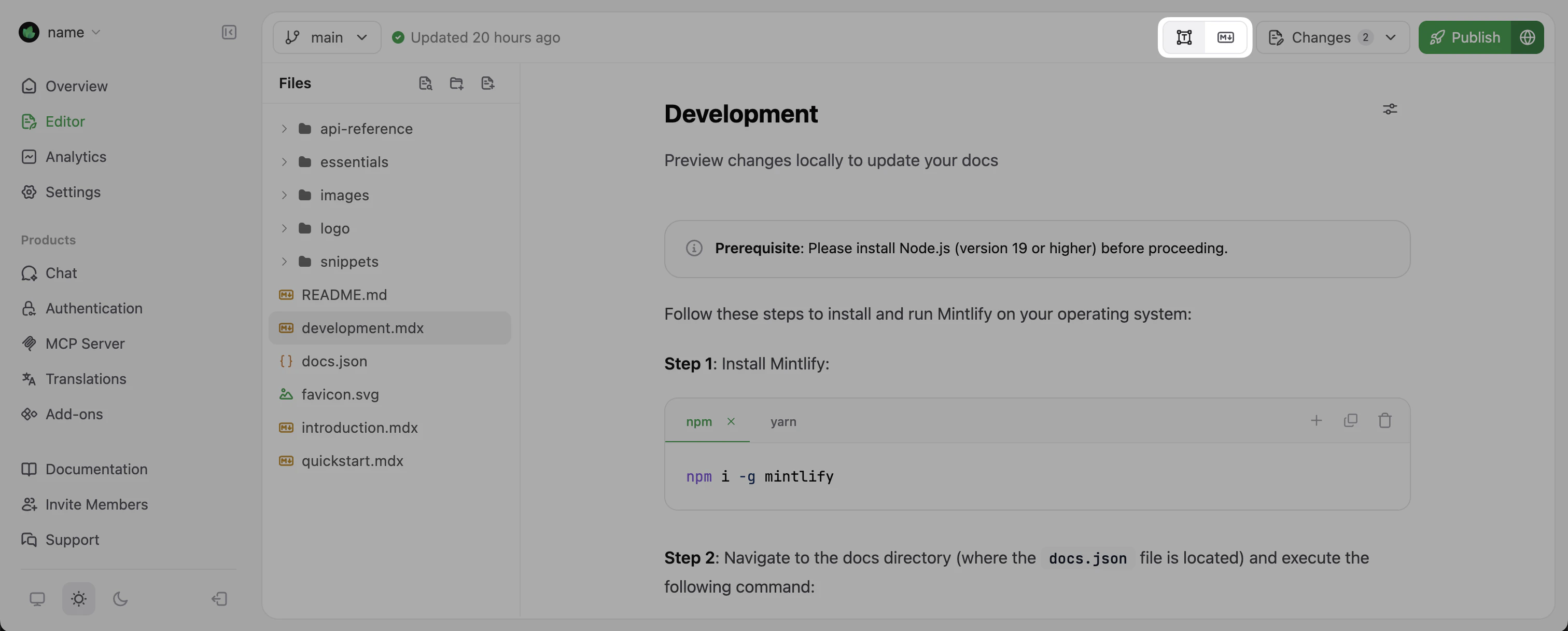
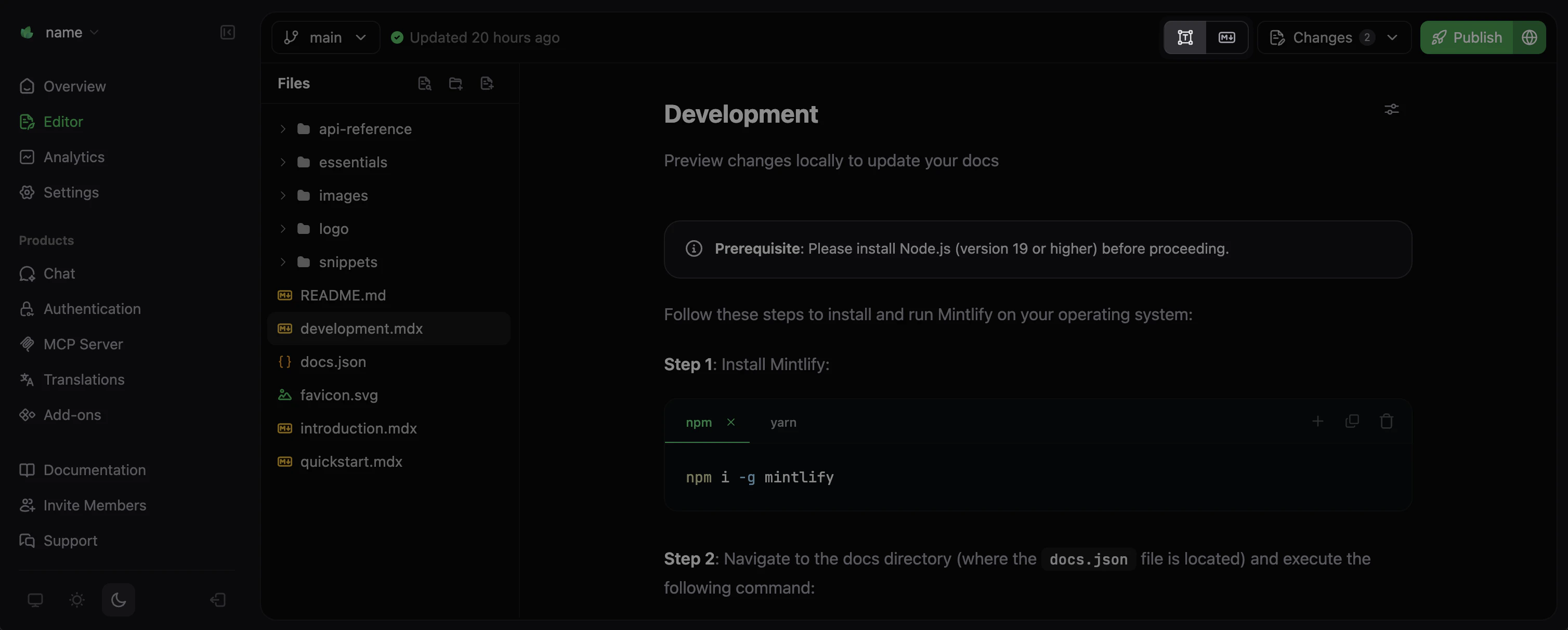
可视化模式
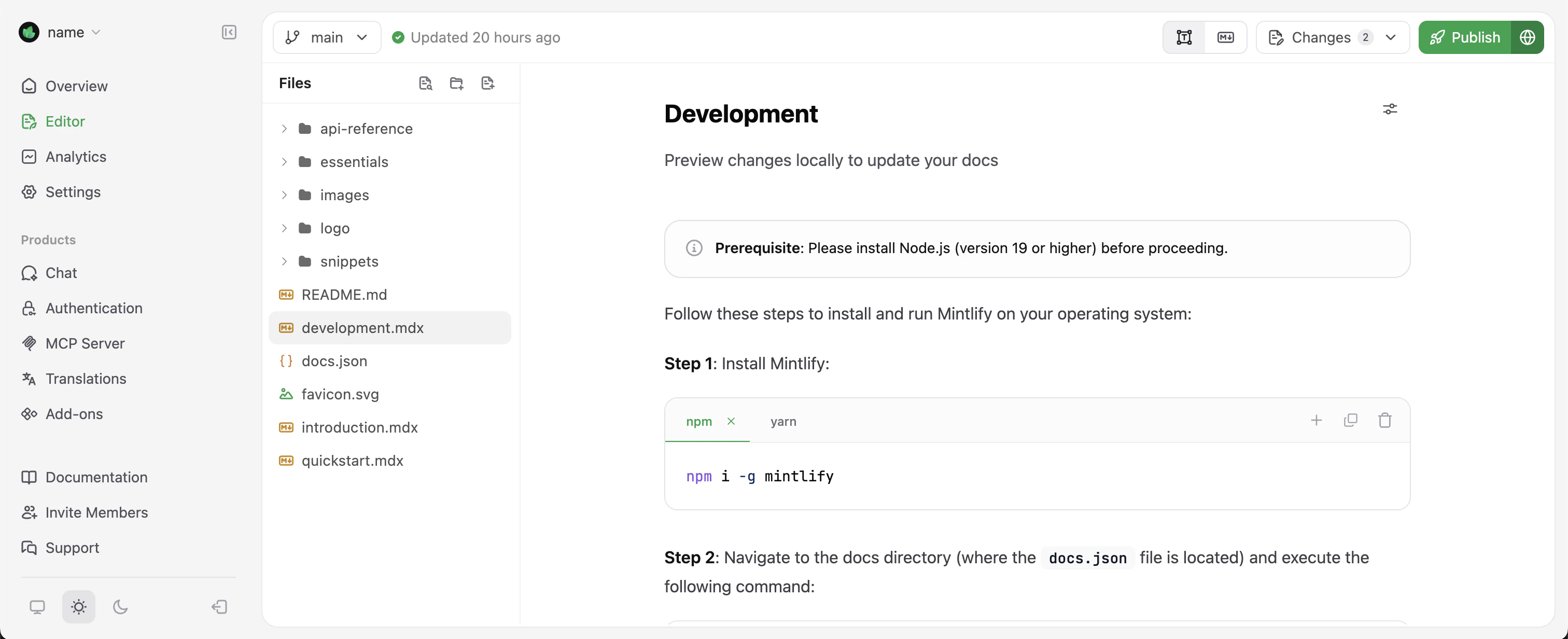
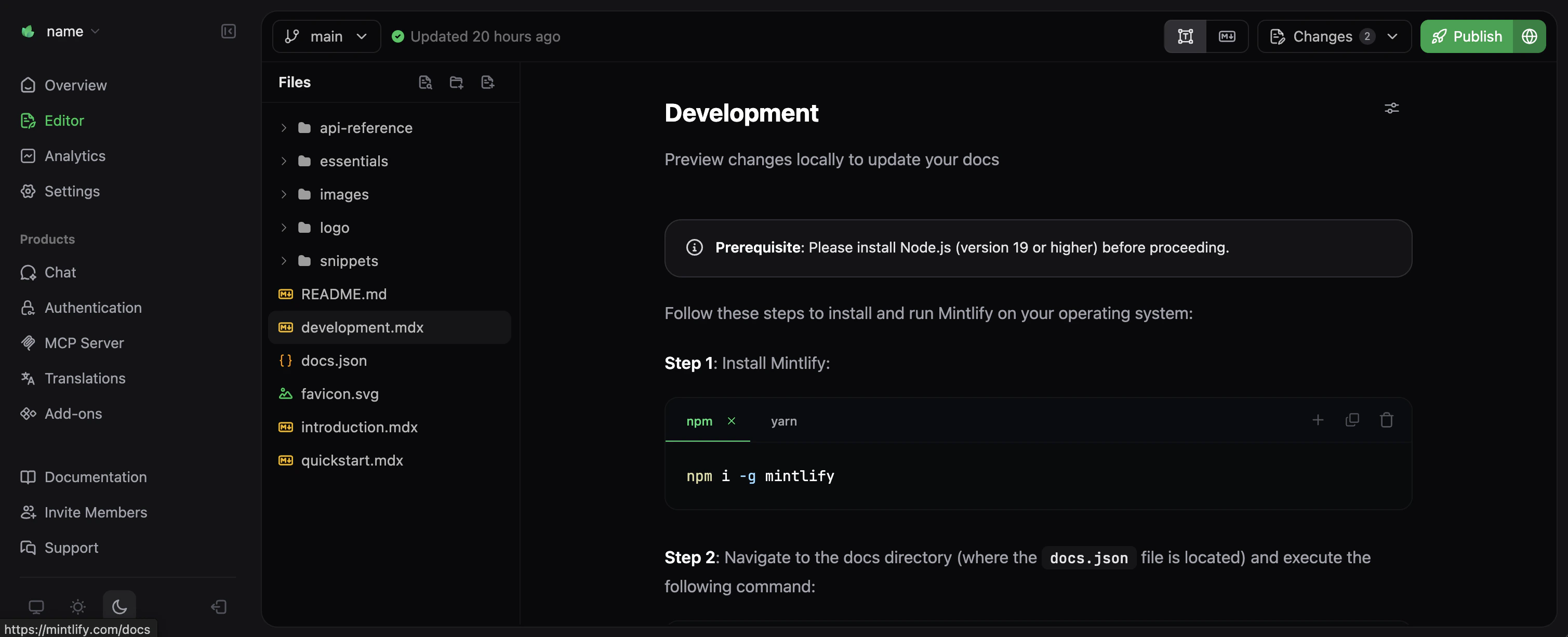
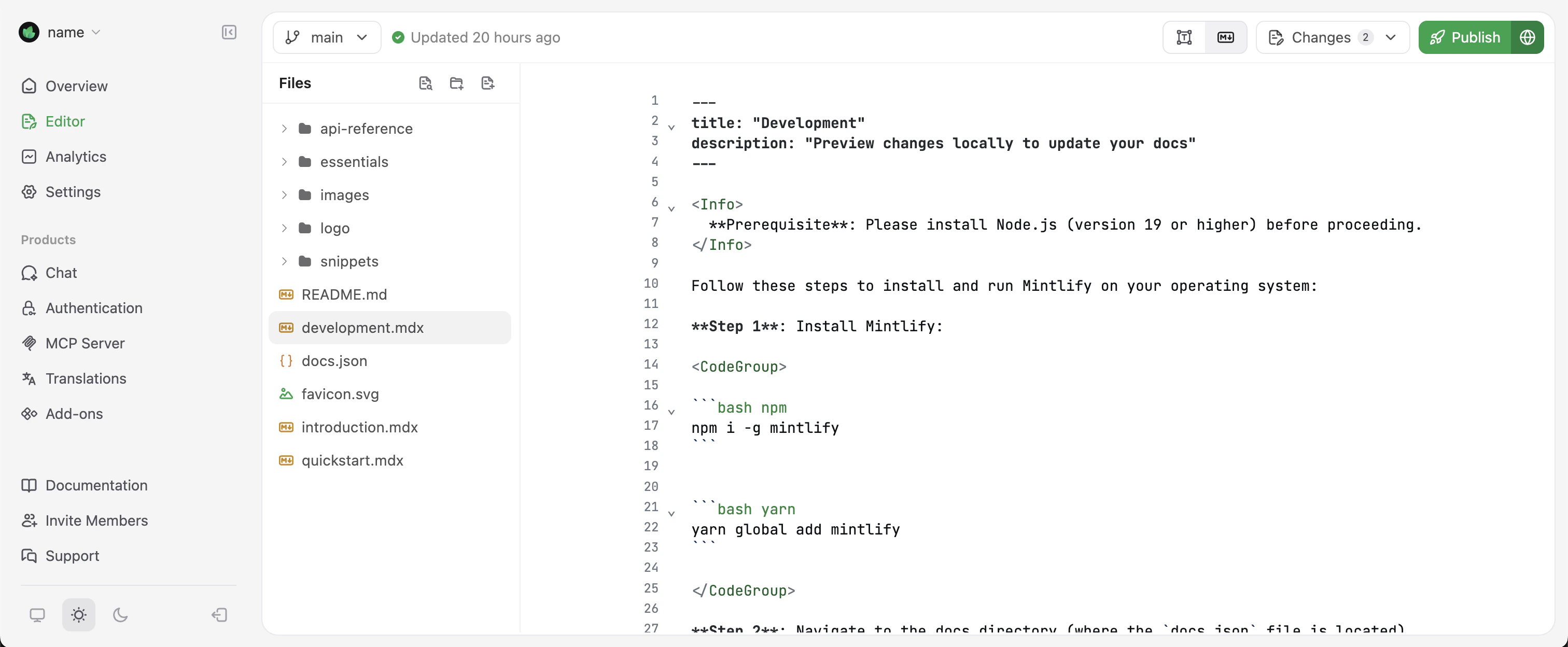
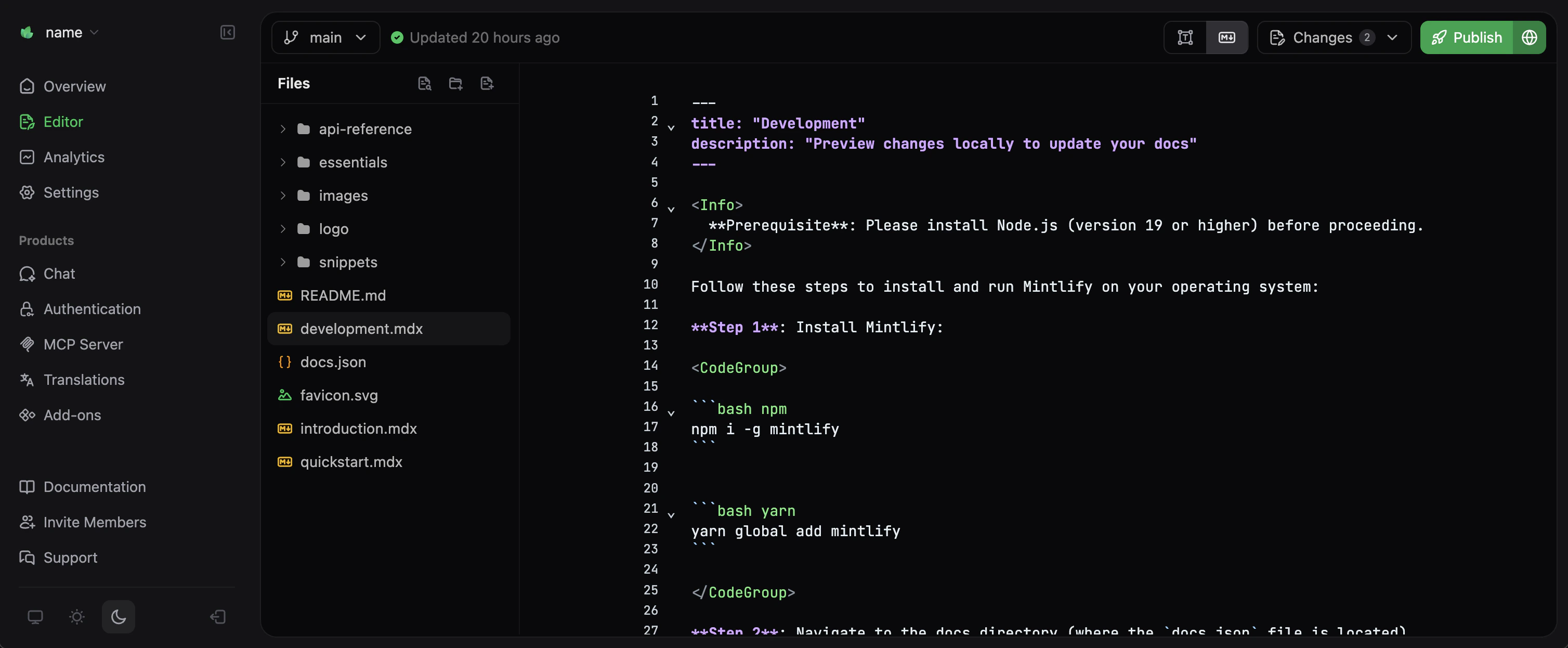
Markdown 模式
MDX 代码。此模式非常适合在需要精确控制组件属性,或偏好使用 Markdown 语法撰写内容时使用。
管理对象
- P
- P
新建页面


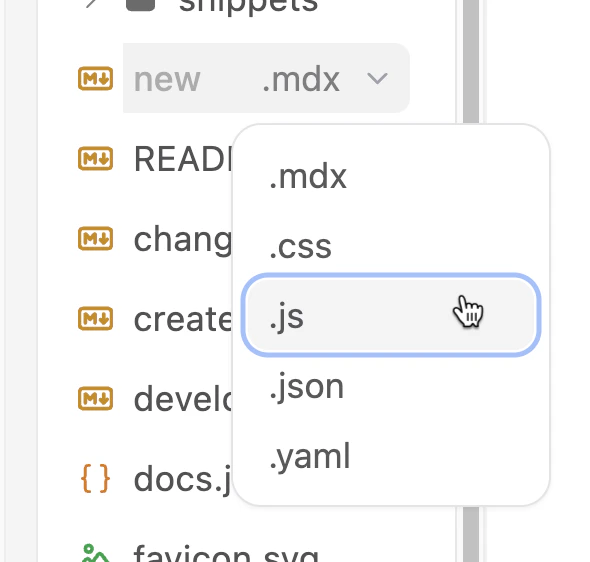
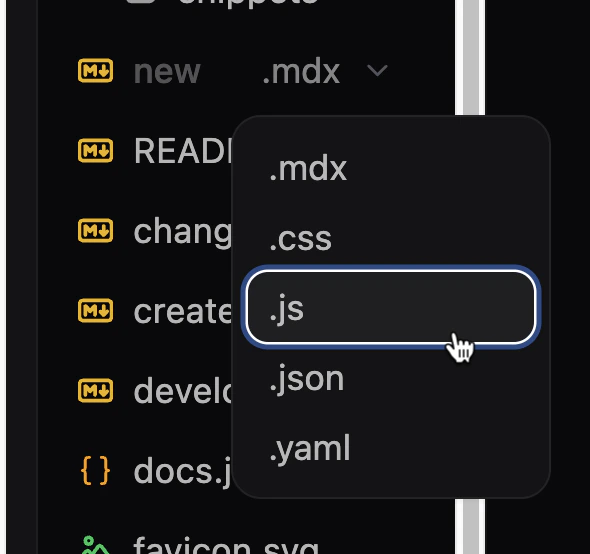
.mdx 扩展名。要更改文件类型,点击该扩展名,并从下拉菜单中选择所需的类型。
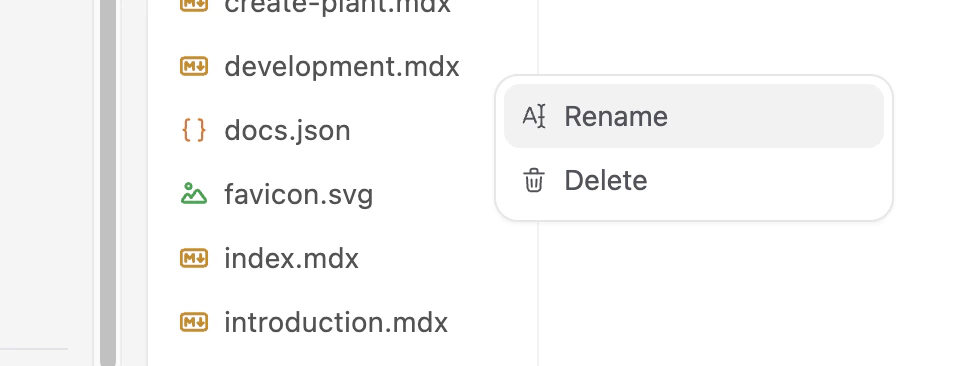
重命名页面
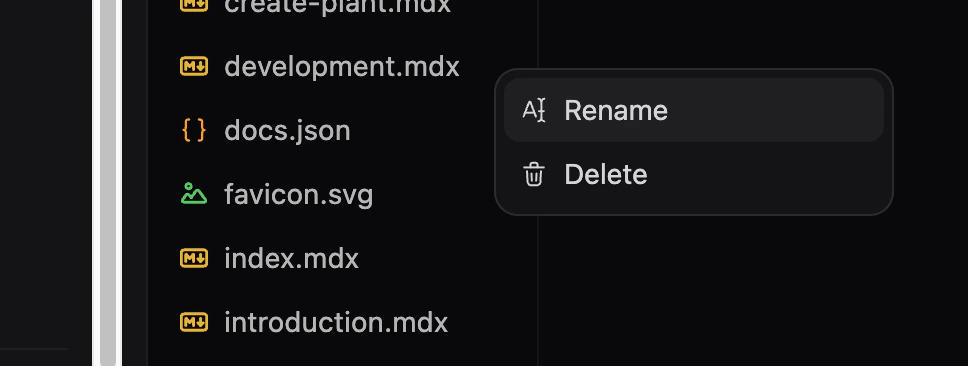
删除页面
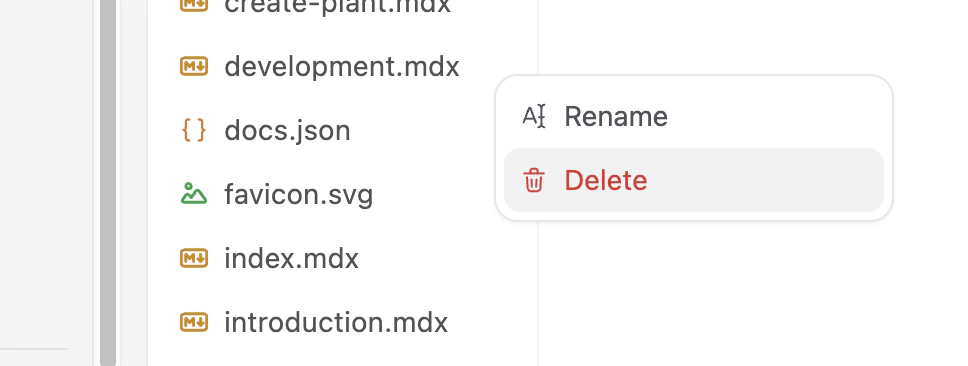
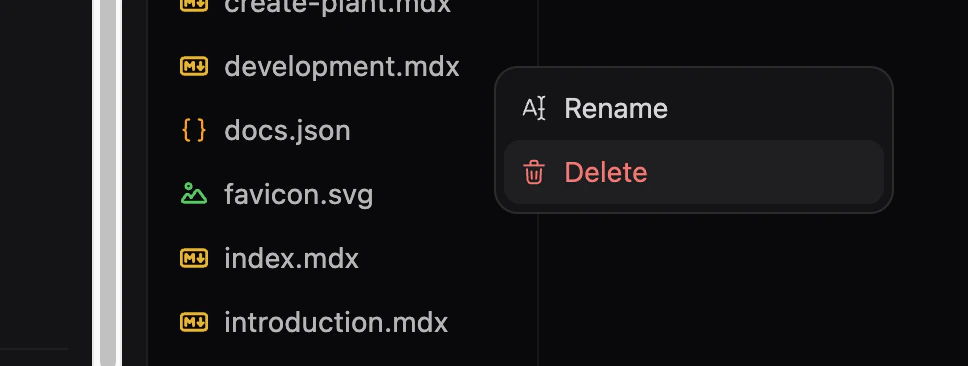
docs.json 文件,在站点导航中添加新页面并移除已删除的页面。有关如何组织页面的更多信息,请参见导航。
示例:在 Profile 组中添加 Themes 页面
在此示例中,你创建了一个名为 Themes 的新页面,并希望将其添加到文档中的 Profile 组。将新页面的路径添加到 docs.json 文件中 Profile 组的 pages 数组中,使其显示在站点导航中。
Adding a Themes page to the Profile group
编辑内容
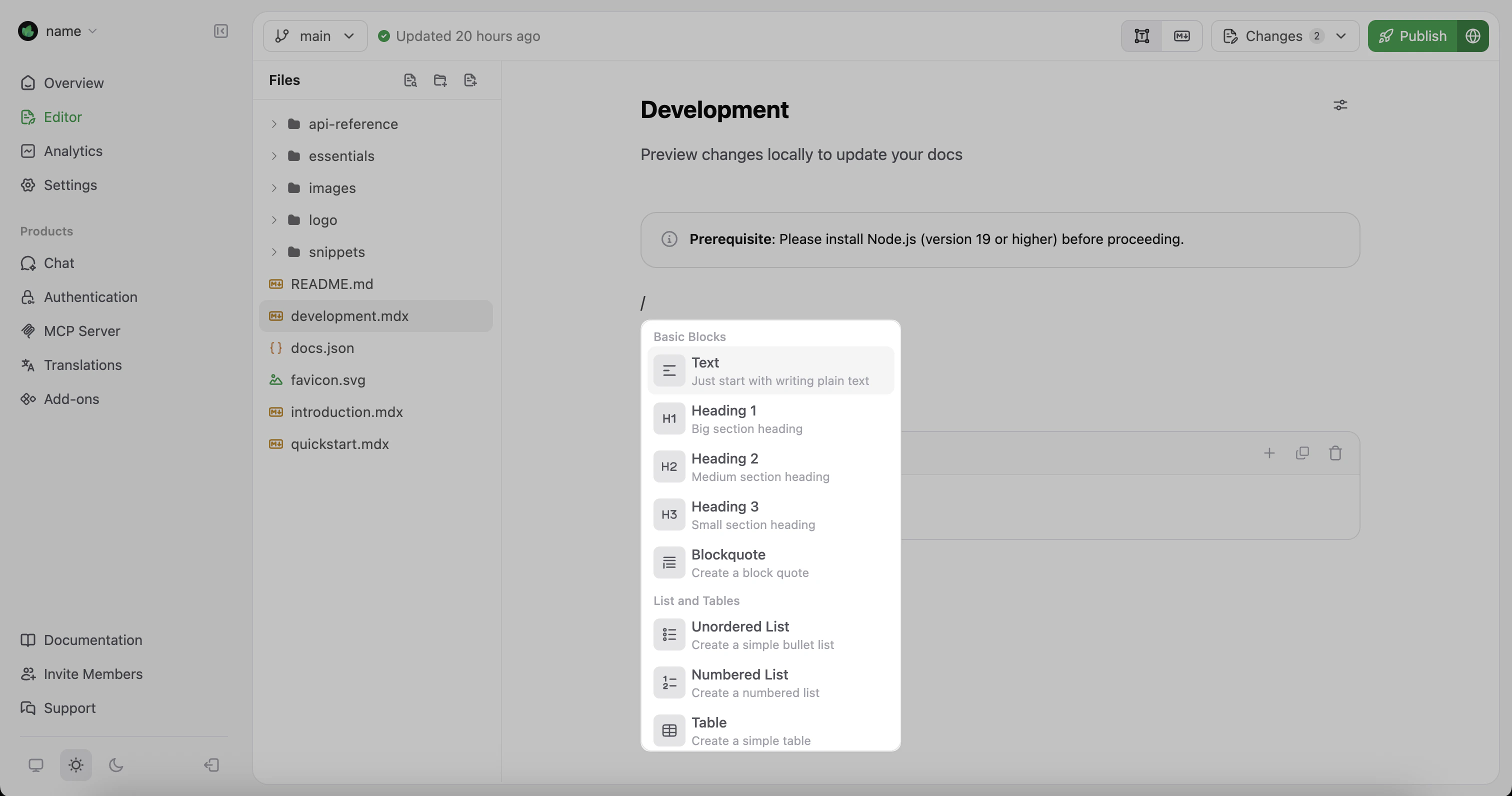
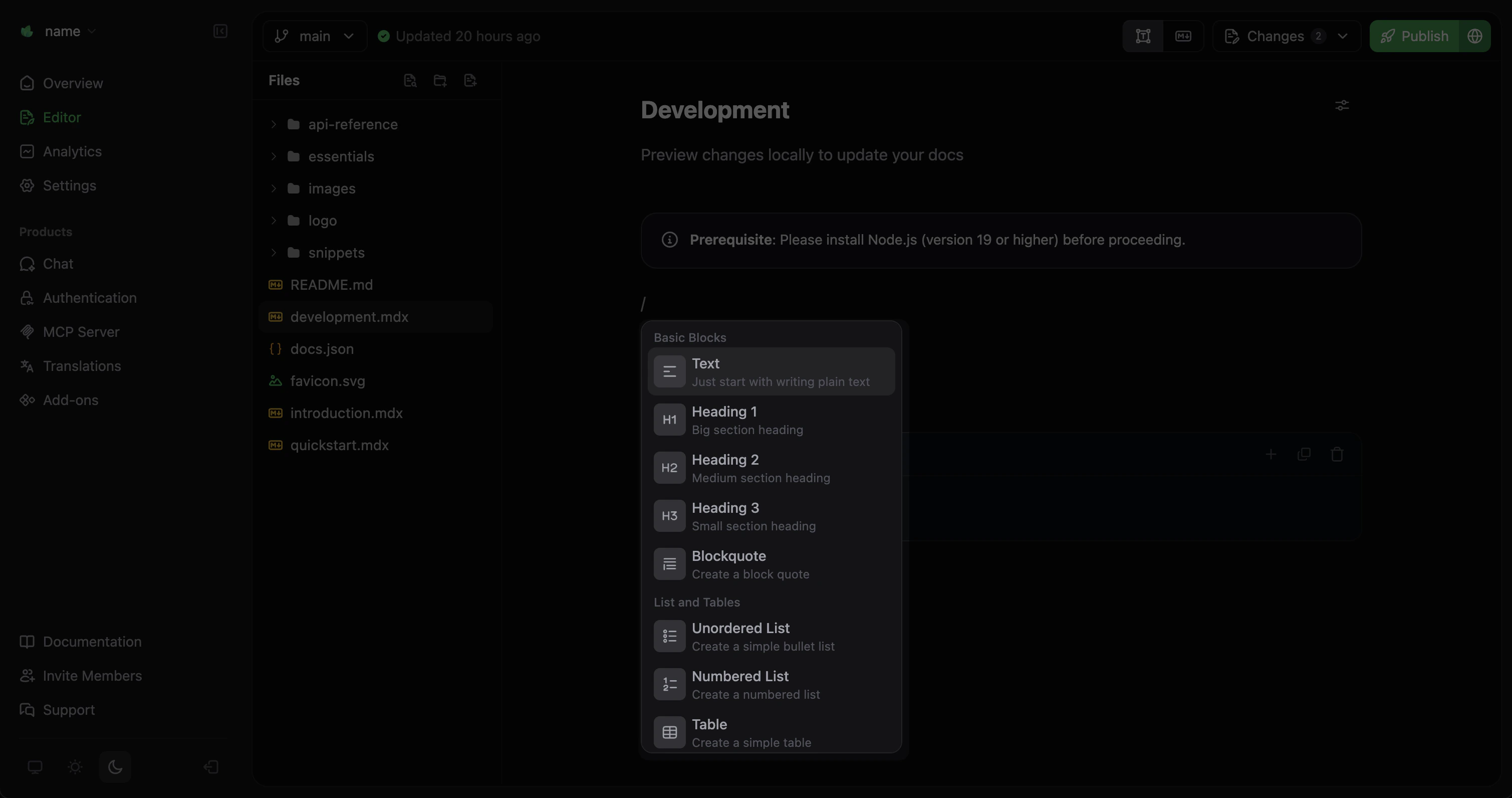
MDX。在以下场景中会很有帮助:
- 设置特定的组件属性
- 处理复杂的嵌套组件
- 从其他来源复制并粘贴
MDX内容
发布你的更改
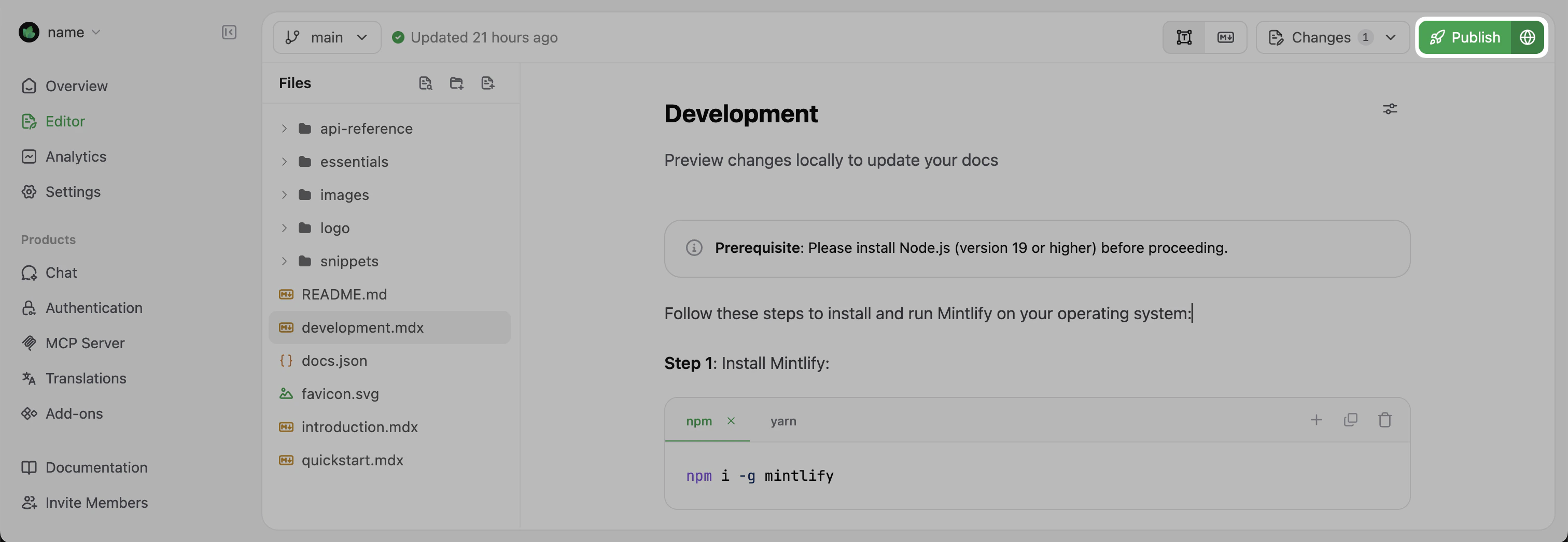
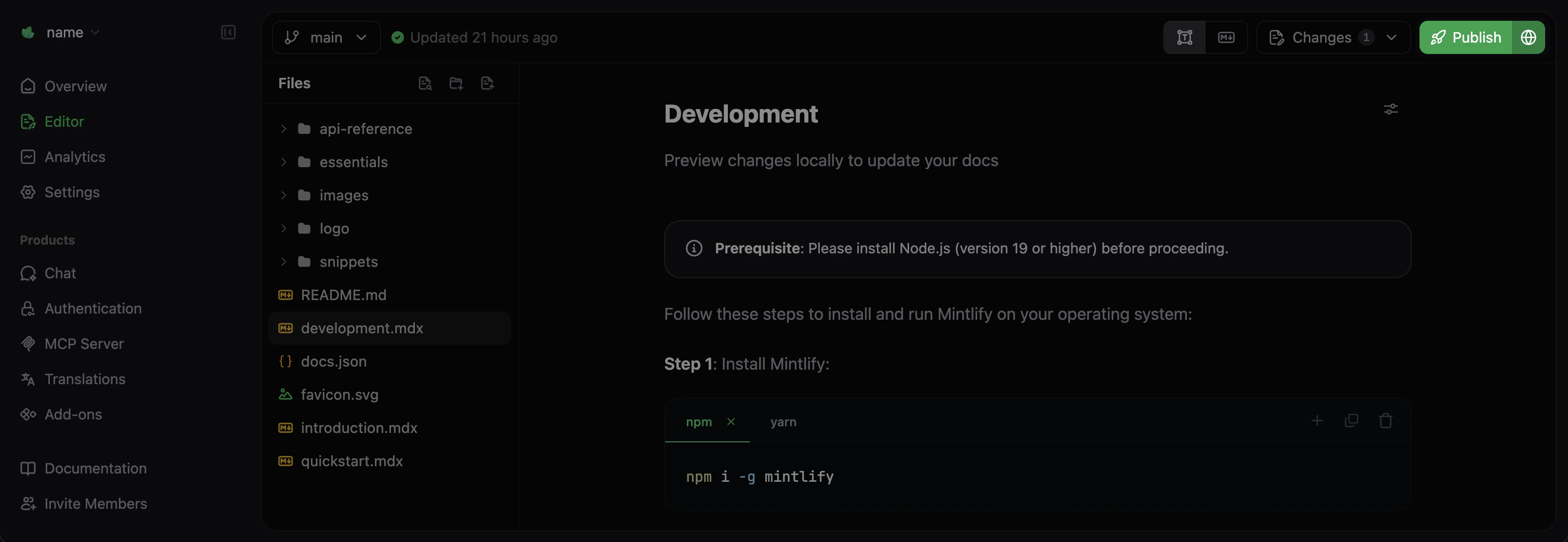
- 部署用分支:发布会立即更新你的线上站点。
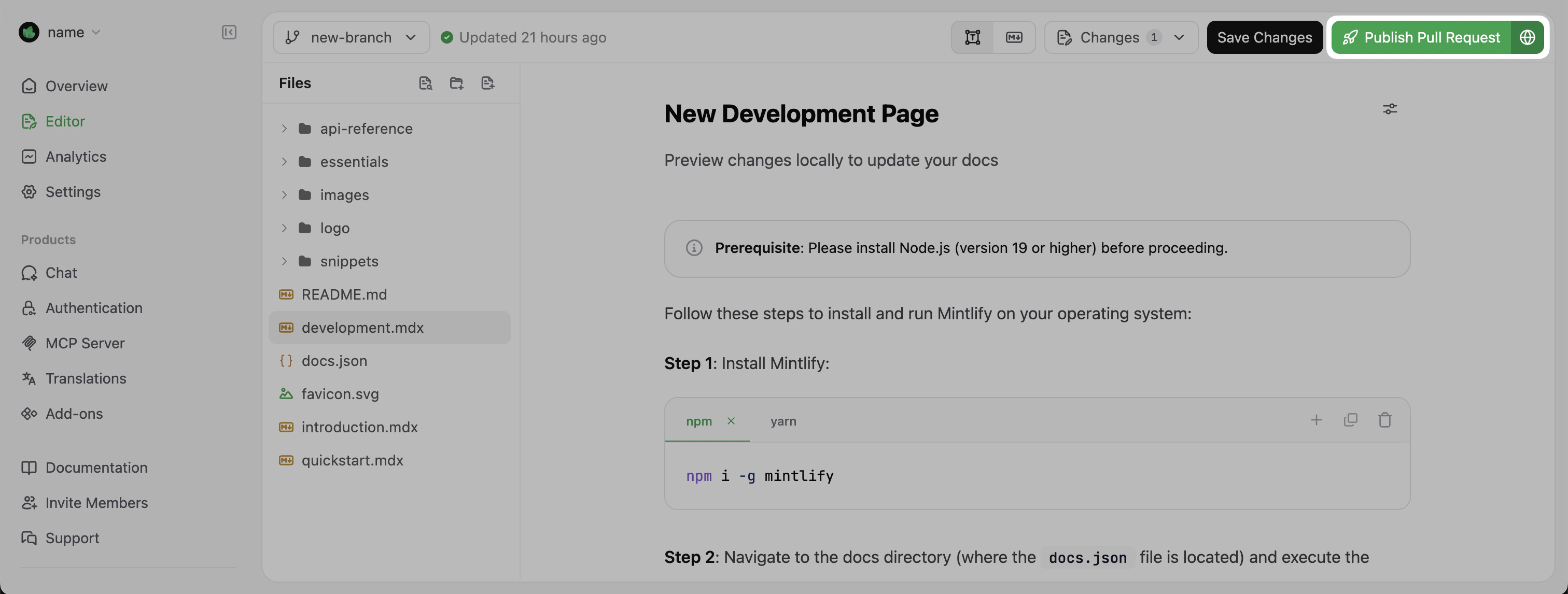
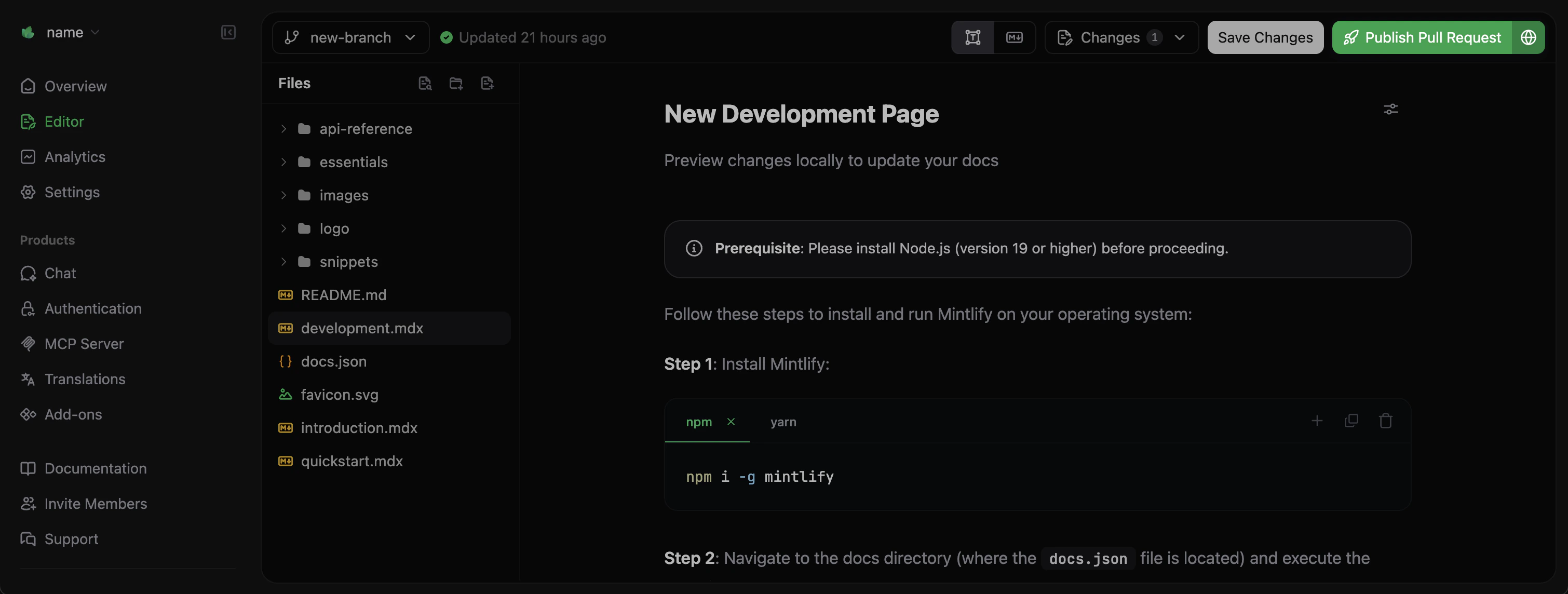
- 其他分支:发布会创建一个拉取请求(PR;亦称“合并请求”/Merge Request),以便你在将其部署到生产环境之前先审阅更改。
拉取请求(PR)与变更审查
创建拉取请求(PR)
审阅拉取请求(PR)
- 审阅更改:你和团队成员可以在 Git 托管平台(如 GitHub 或 GitLab)中审阅你的拉取请求(PR)。
- 留下反馈:添加评论或请求修改。
- 进一步修改:可在可视化编辑器中继续修改。保存更改时,编辑器会将其推送到你的拉取请求(PR)。
- 批准:当你对更改满意时,批准该拉取请求(PR)。
- 合并:当你准备将更改部署到生产环境时,合并该拉取请求(PR)。
键盘快捷键
| 命令 | macOS | Windows |
|---|---|---|
| 搜索文件 | Cmd + P | Control + P |
| 为选中文本添加链接 | Cmd + K | Control + K |
| 插入换行 | Cmd + Enter | Control + Enter |
| 加粗 | Cmd + B | Control + B |
| 斜体 | Cmd + I | Control + I |
| 下划线 | Cmd + U | Control + U |
| 删除线 | Cmd + Shift + S | Control + Shift + S |
| 代码 | Cmd + E | Control + E |
| 正文 | Cmd + Alt + 0 | Control + Alt + 0 |
| 标题 1 | Cmd + Alt + 1 | Control + Alt + 1 |
| 标题 2 | Cmd + Alt + 2 | Control + Alt + 2 |
| 标题 3 | Cmd + Alt + 3 | Control + Alt + 3 |
| 标题 4 | Cmd + Alt + 4 | Control + Alt + 4 |
| 有序列表 | Cmd + Shift + 7 | Control + Shift + 7 |
| 无序列表 | Cmd + Shift + 8 | Control + Shift + 8 |
| 引用 | Cmd + Shift + B | Control + Shift + B |
| 下标 | Cmd + , | Control + , |
| 上标 | Cmd + . | Control + . |
故障排查
发布后更改未显示
发布后更改未显示
可能原因:
- 部署仍在进行
- 浏览器缓存问题
- 构建或部署错误
- 在控制台中检查部署状态。
-
强制刷新浏览器(Ctrl
- F5
- Shift
- R
- 清除浏览器缓存。
发布时出现权限错误
发布时出现权限错误
编辑器加载问题
编辑器加载问题
可能原因:
- 网络连接问题
- 文档存储库体量较大
- 检查你的网络连接。
- 刷新页面。
- 若问题仍然存在,请联系支持。
文件未加载或出现错误
文件未加载或出现错误
可能原因:
- 文件中存在无效的 MDX 语法
- 文件缺失或损坏
- 文件过大导致超时
- 检查文件语法是否存在 MDX 格式错误。
- 验证该文件是否存在于你的存储库中。