Mintlify utilise une GitHub App pour synchroniser automatiquement votre documentation avec votre référentiel GitHub.
Installation de l’application GitHub
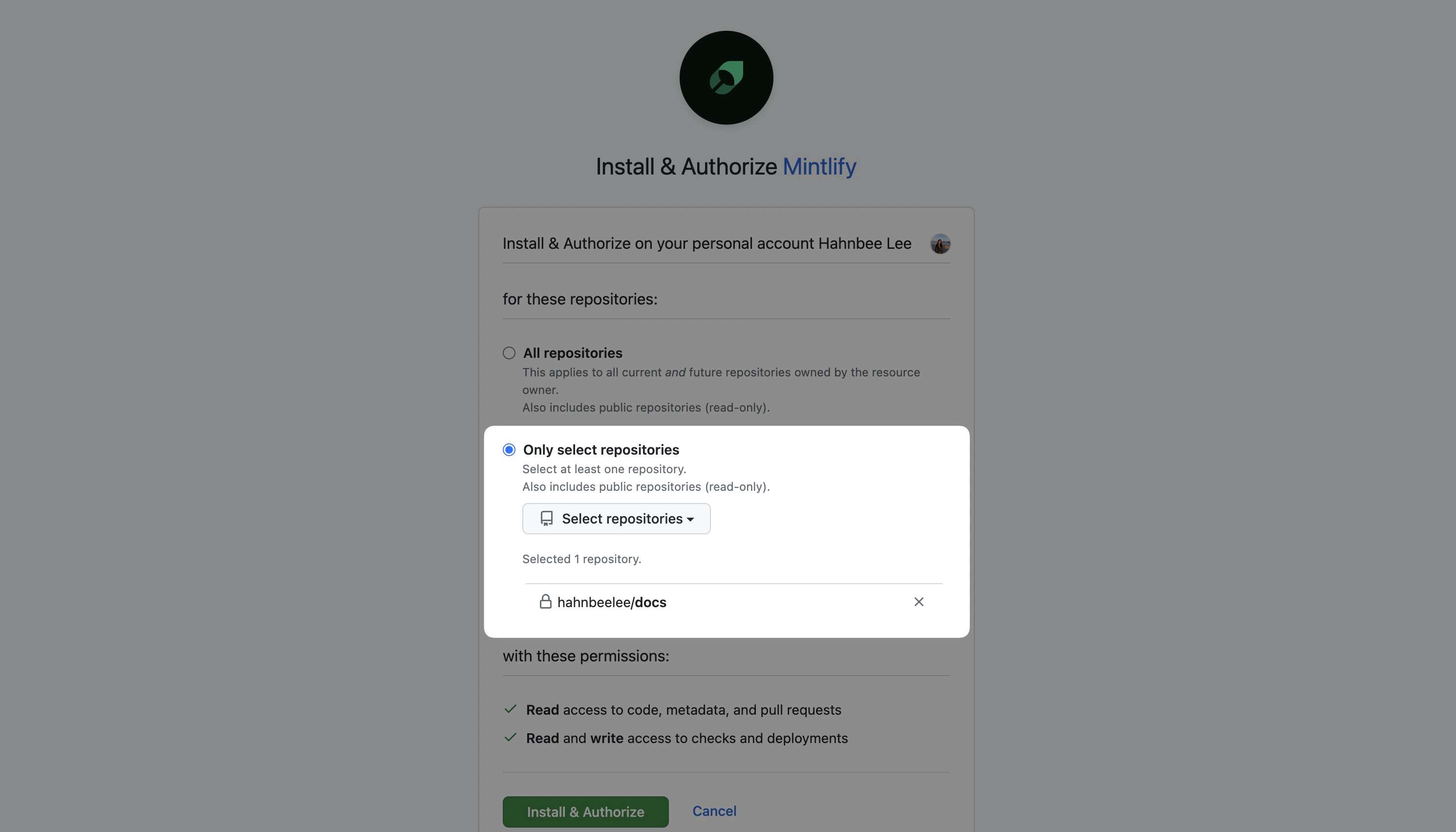
Nous vous recommandons d’accorder l’accès uniquement au référentiel où votre documentation est hébergée.
metadata : Informations de base du référentiel
Autorisations de lecture et d’écriture :
checks : Créer des vérifications d’état sur les pull requests (demandes de fusion)code : Lire les modifications de fichiers lorsque vous faites un commit sur votre branche de documentationdeployments : Générer des déploiements de prévisualisation pour les pull requests (demandes de fusion)pull requests : Créer des branches et des pull requests (demandes de fusion) depuis l’éditeur webworkflows : Gérer GitHub Actions pour les déploiements de la documentation
L’app n’accède qu’aux référentiels auxquels vous lui avez explicitement accordé l’accès. Si vous avez activé des règles de protection de branche, l’app ne peut pas pousser directement vers les branches protégées.
Gérer l’accès aux référentiels
Problèmes de connexion avec l’application GitHub
Désinstallez l’application Mintlify via GitHub.
- Dans GitHub, allez aux installations et sélectionnez Configure à côté de l’application Mintlify. Faites défiler vers le bas et sélectionnez Uninstall.
- Allez sur Authorized GitHub Apps et sélectionnez Revoke à côté de l’application Mintlify.
Réinstallez l’application Mintlify.
- Dans votre Tableau de bord Mintlify, allez dans Git Settings et installez la GitHub App.
- Autorisez votre compte dans la section My Profile de votre Tableau de bord.
Les modules complémentaires de feedback sont indisponibles
Accéder aux paramètres Git
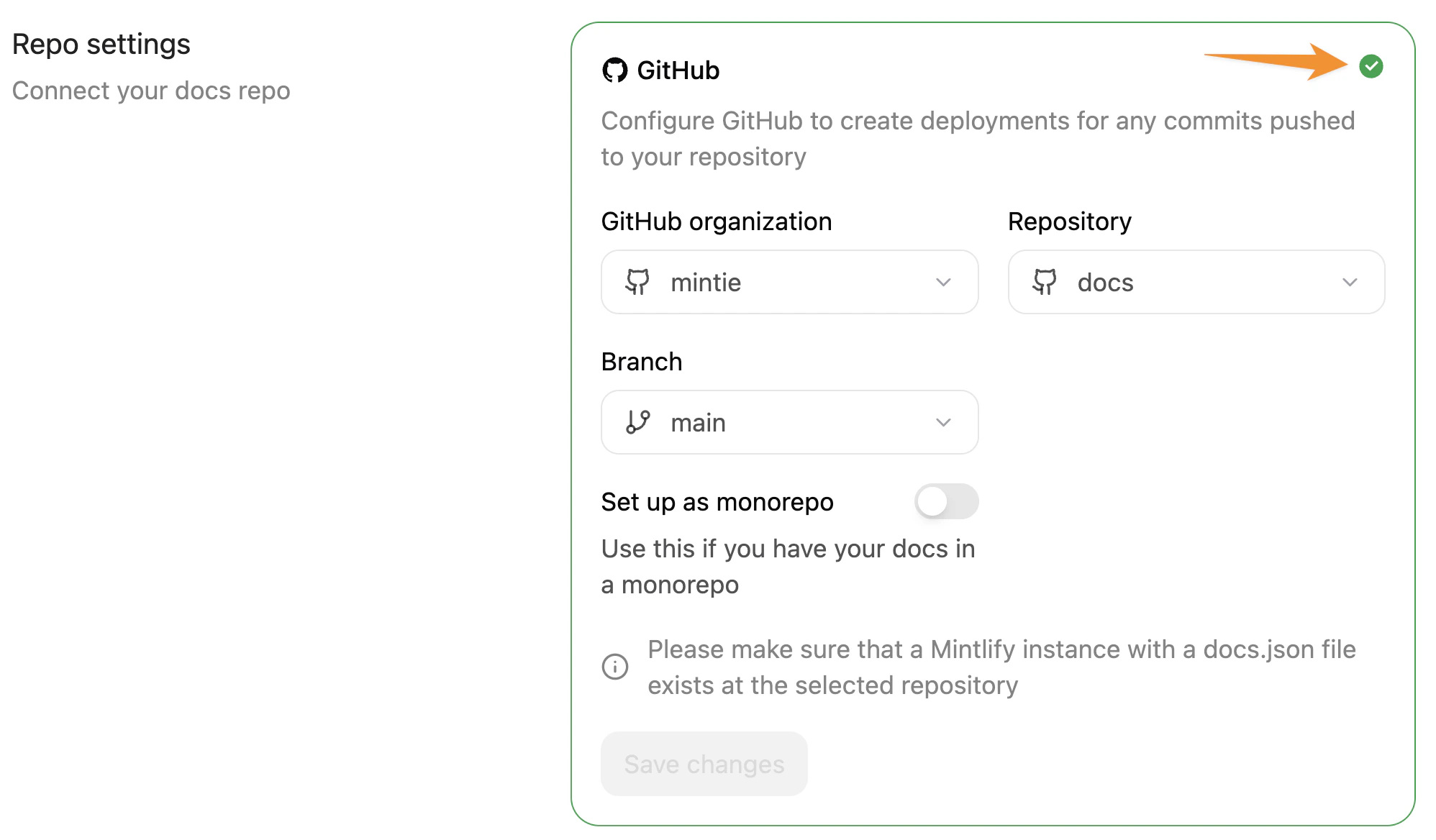
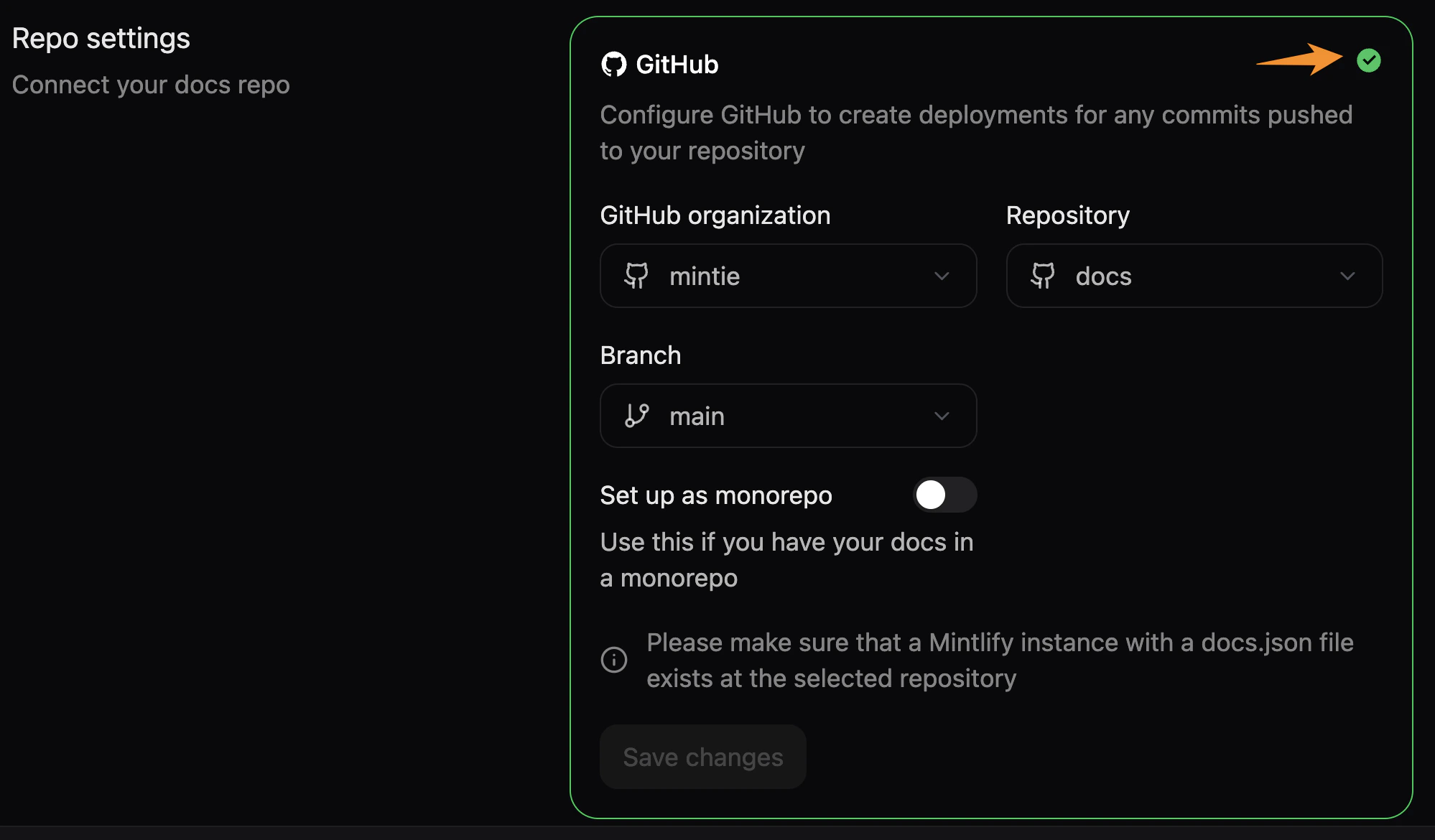
Revalider vos paramètres
Cliquez sur la coche verte dans le coin du cadre des paramètres Git pour revalider les paramètres de votre référentiel. Cela forcera la mise à jour de vos paramètres afin de refléter si votre référentiel est public ou privé.